
スマート認証NEOパスキー
 BaaS提携サービスをご利用のお客さまはご利用いただけるサービスや特典等が一部異なる場合があります。
パスキーは、顔認証・指紋認証などの生体認証や、 PIN・パターンなどを使ってログインする認証方法です。 現在はブラウザでのログインに利用できます。
現時点では、iOS版Chromeではパスキーを登録できません。Safariでログインの上、登録してください。
〔スマート認証NEO〕パスキーの動作環境を教えてください-
登録はブラウザで行います(要ログイン)
パスキーなら、簡単で安全
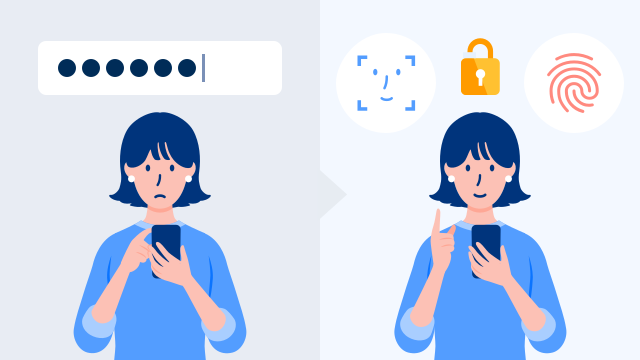
ユーザーネーム・パスワードの入力が不要に
ユーザーネームやパスワードを覚えたり、ログインするたびに入力したりする必要がありません。
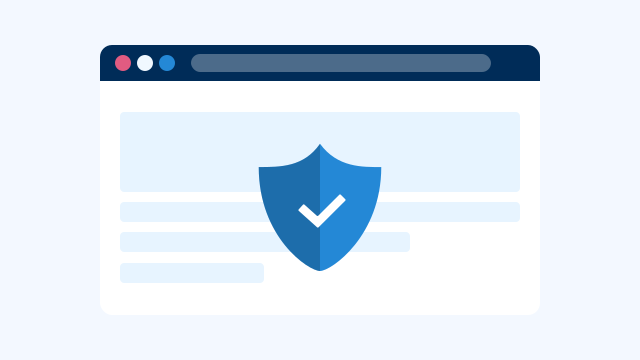
フィッシングに強い
当社の正規サイトに紐づいて認証するため、フィッシング対策につながります。

取引がスムーズに
ブラウザでも、パスキーでログインすれば、取引時の追加認証が不要になります。
アプリ認証とパスキーの役割
アプリ認証とパスキーは、どちらも本人認証に使う方法ですが、使う場面が異なります。なお、当社ではこれらを「スマート認証NEO」と総称しています。
アプリ認証
アプリへのログインや、パスキー以外の方法でブラウザにログインした場合の承認、取引承認に使います。
パスキー
現在は、ブラウザでのログインに使います。
パスキーを登録すると便利になること
-
パスキーでログインすると、ログイン時だけでなく、取引時の取引パスワード入力も不要になります。
-
パスキーは、ご利用の端末やパスワードマネージャーに保存されます。同期に対応した環境では、機種変更後も再登録せずに利用できます。
パスキーを登録しても変わらないこと
-
現時点では、既存のパスワードログインも引き続きお使いいただけます。
-
当社はパスキーの利用を推奨しており、将来的にはパスワードに依存しない認証方式への移行を目指しております。
パスキーの登録方法
パスキーの登録は、お客さま情報照会・変更 > セキュリティ設定 の「スマート認証NEO(パスキー) 」から行います。「パスキーを登録する」ボタンからも登録画面へ進めます。
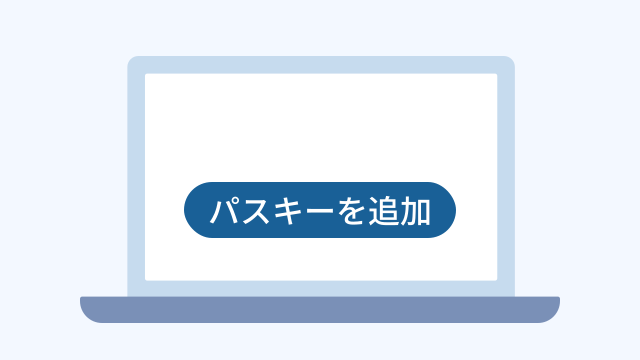
1.パスキー登録画面へ
「パスキーを登録する」ボタンを押すと表示される画面で、「パスキーを追加」ボタンを押します。

2.本人認証
画面の案内に従って、本人認証を行います(パスキーでログイン中にパスキーを追加登録する場合は、本人認証はスキップされます)。
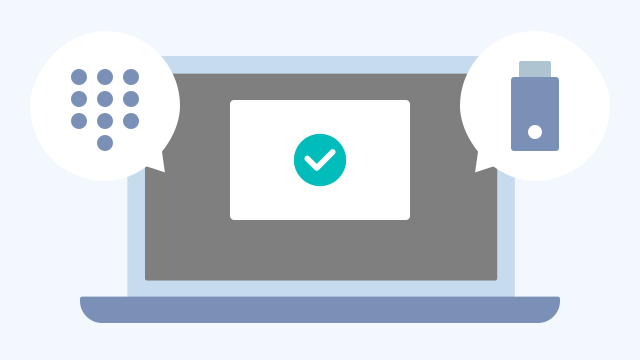
3.端末で認証して登録完了
画面の案内に従って、端末の認証を行います(顔認証、指紋認証、PIN、セキュリティキーなど)。
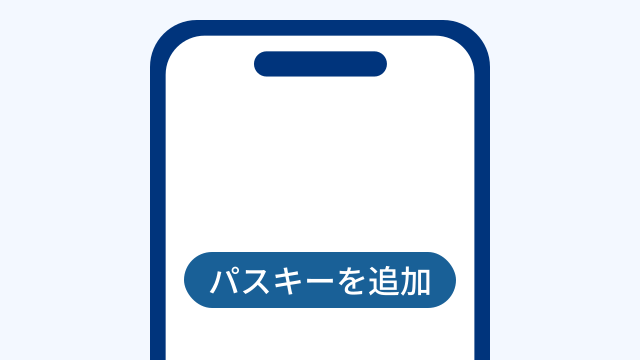
1.パスキー登録画面へ
「パスキーを登録する」ボタンを押すと表示される画面で、「パスキーを追加」ボタンを押します。
2.本人認証
画面の案内に従って、本人認証を行います(パスキーでログイン中にパスキーを追加登録する場合は、本人認証はスキップされます)。
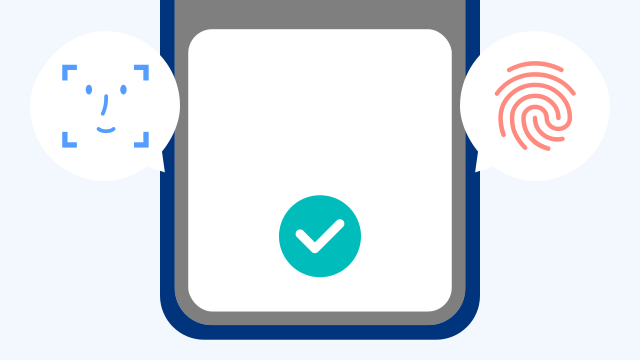
3.端末で認証して登録完了
画面の案内に従って、端末の認証を行います(顔認証、指紋認証、PIN、セキュリティキーなど)。
-
パスキーを登録する前に、本人確認書類の提出をお願いする場合があります。本人確認の審査が完了した後、改めてパスキーを登録してください。
-
登録はブラウザで行います(要ログイン)
パスキーでログインする方法
パスキーを登録すると、端末やパスワードマネージャーの案内に従って認証するだけでログインできます。
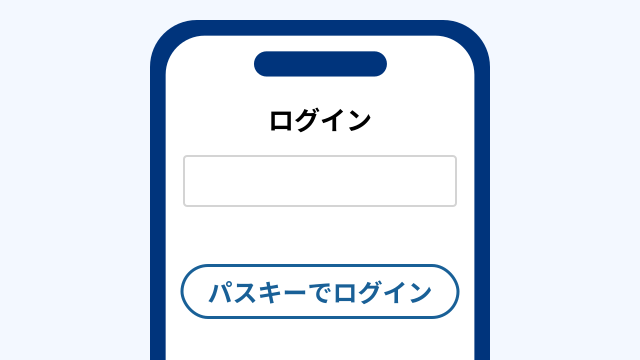
1.パスキーでログインを押す
ログイン画面で「パスキーでログイン」ボタンを押します。
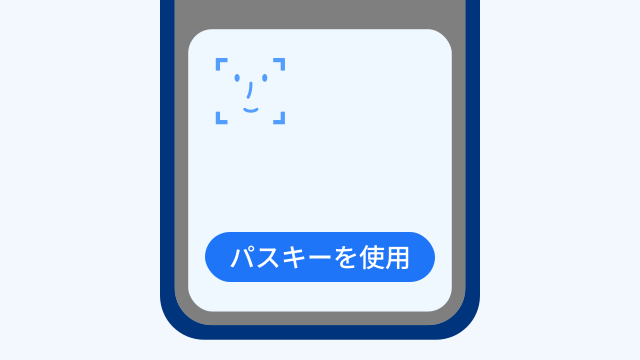
2.端末の生体認証を行う
生体認証を設定していない端末では、画面のロックを解除するための認証(パスコード、PIN、パターンなど)を行います。

3.ログイン完了
認証完了後、ログインが完了し、ログイン後の画面が表示されます。
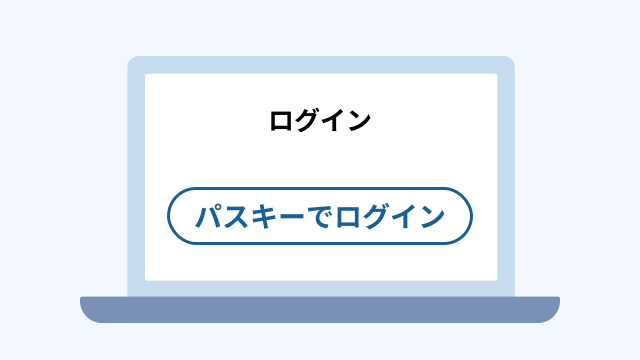
1.パスキーでログインを押す
ログイン画面で「パスキーでログイン」ボタンを押します。

2.パスキーを選択してログイン
利用可能なパスキーが複数ある場合は、ログインしたいアカウントのパスキーを選択するとログインできます。
パスキーでログインする方法
パスキーを登録すると、端末やパスワードマネージャーの案内に従って認証するだけでログインできます。
1.パスキーでログインを押す
ログイン画面で「パスキーでログイン」ボタンを押します。
2.端末の生体認証を行う
生体認証を設定していない端末では、画面のロックを解除するための認証(パスコード、PIN、パターンなど)を行います。
3.ログイン完了
認証完了後、ログインが完了し、ログイン後の画面が表示されます。
1.パスキーでログインを押す
ログイン画面で「パスキーでログイン」ボタンを押します。
2.パスキーを選択してログイン
利用可能なパスキーが複数ある場合は、ログインしたいアカウントのパスキーを選択するとログインできます。
パスキーの便利な使い方
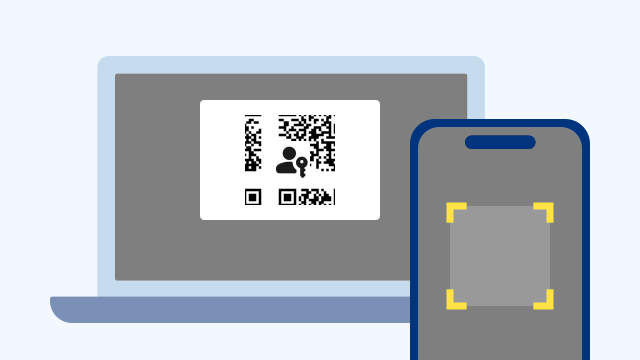
パソコンでのウェブサイトへのログインに、スマートフォンのパスキーを使えます
パソコンにパスキーが登録されていない場合は、パソコンに表示されたQRコードを、パスキーを登録したスマートフォンのカメラで読み取ってログインできます。
-
QRコードは、株式会社デンソーウェーブの登録商標です。

利用する端末ごとにパスキーを登録できます
スマートフォンやパソコンなど、利用する端末ごとにパスキーを登録できます。端末を使い分けてログインする場合に便利です。

複数端末で同期できる場合があります
同期に対応したパスワードマネージャーで同期を有効にすると、 複数の端末でパスキーを利用できる場合があります。 詳しくは、ご利用のパスワードマネージャーの案内をご確認ください。
-
登録はブラウザで行います(要ログイン)